Помощь
Как войти в тренажёр, как искать нарушения на снимке и что означает результат.
Что такое «Найди опасность»
«Найди опасность» – тренажёр по охране труда для выработки навыка поиска опасностей. Вам показывают снимок реального рабочего места, вы отмечаете на нём всё, что считаете опасным, и сразу видите, что нашли, а что пропустили.
Человек, который каждый день ходит по одному и тому же цеху, перестаёт замечать привычное: незакрытый приямок, снятое ограждение, брошенный кабель. Глаз «замыливается». Прочитанная инструкция этого не лечит: она передаёт знание правил, но не вырабатывает навык замечать отклонения в привычной обстановке. Знать правила и видеть нарушения – не одно и то же. Этот навык и вырабатывается здесь: раз за разом, на снимках ваших собственных участков.
Тренажёр не заменяет обязательный инструктаж, а дополняет его: проверкой знаний он не является, и документальное оформление инструктажей остаётся в прежнем порядке.
Регистрация организации
Организацию регистрирует её руководитель – человек, который будет заводить сотрудников и загружать снимки. Отдельно регистрировать рабочих не нужно: им выдаст логины руководитель.
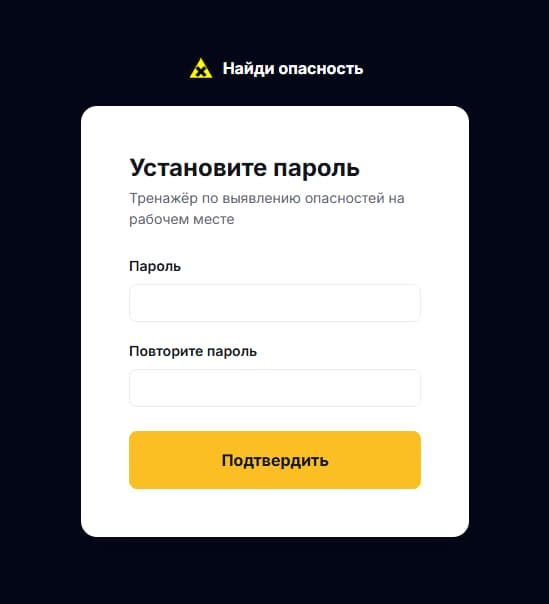
Пароль в форме не спрашивают: сначала вы подтверждаете почту, а пароль задаёте уже по ссылке из письма.
- Нажмите «Регистрация» в шапке сайта или заполните форму на главной странице – форма одна и та же.
- Укажите название организации и рабочую почту, отметьте оба согласия и нажмите «Получить доступ на 7 дней».
- Откроется страница входа с сообщением, что ссылка отправлена на указанный адрес.
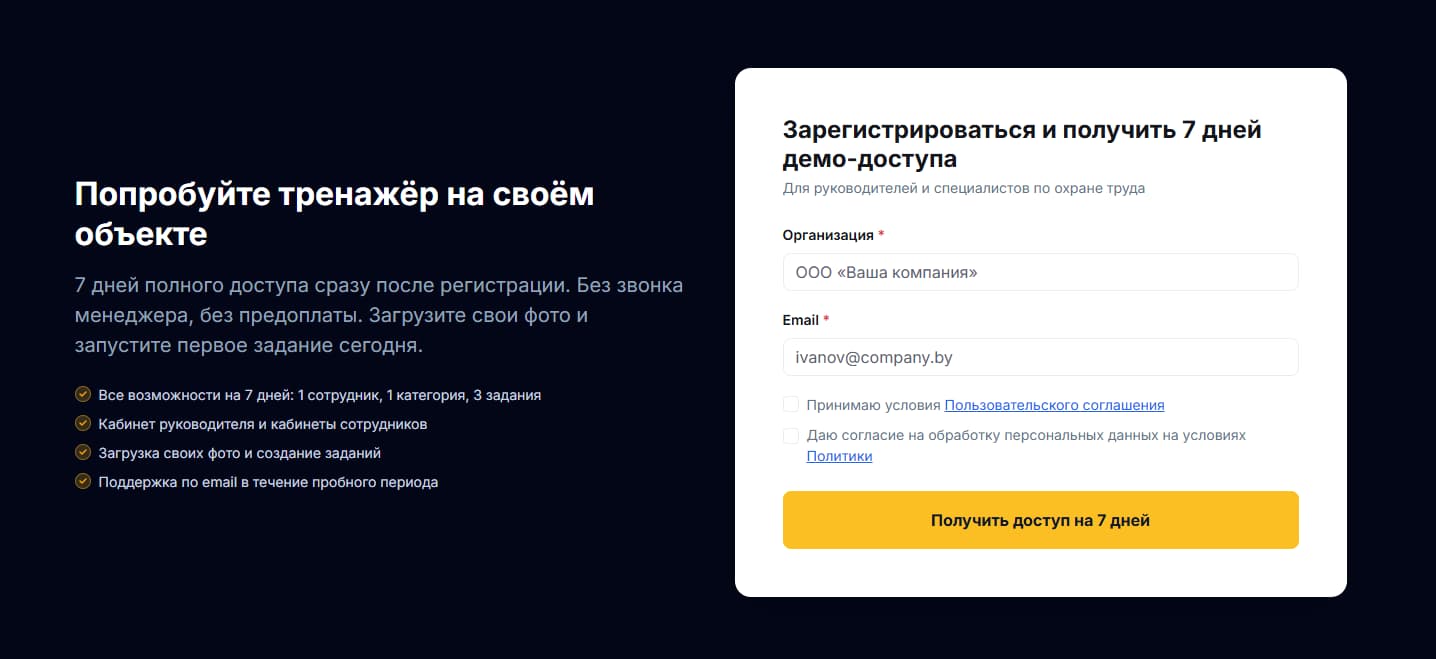
Письмо и установка пароля
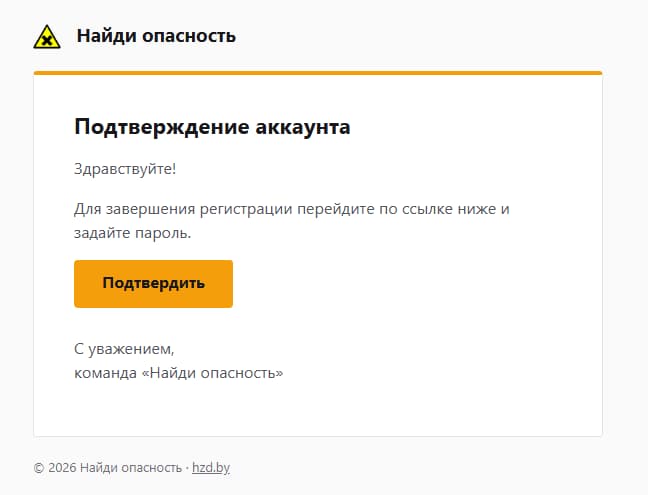
На почту придёт письмо «Подтверждение аккаунта» с кнопкой «Подтвердить». Ссылка действует сутки – если не успели, зарегистрируйтесь заново.
По ссылке открывается страница «Установите пароль»: введите пароль дважды. Пароль должен быть не короче шести символов. После подтверждения вернётесь на страницу входа – теперь можно войти по своей почте и этому паролю.
Вы становитесь руководителем новой организации, а сама она заводится как пробная: доступ на семь дней и предел на содержимое. Что именно входит в пробный период и как перейти на оплаченный – в разделе «Оплата и документы».
Вход в сервис
Войти можно двумя способами – каким именно, зависит от того, как вас завели в сервис.
По логину
Так входят рабочие. Логин выдаёт система, он состоит из трёх букв
организации и номера – например, abc-1. Логин и пароль вам
сообщает руководитель; почта для такого входа не нужна.
По адресу почты
Так входят руководители и те, кого завели по почте. В то же поле формы вместо логина введите адрес почты.
Поле на странице входа одно и так и подписано – «Email или логин». Отдельной кнопки «войти по логину» нет.
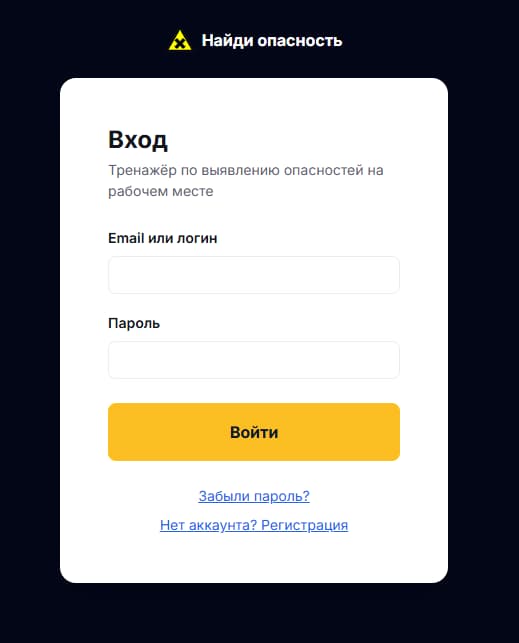
Забыли пароль
Если у вас есть почта – воспользуйтесь ссылкой «Забыли пароль» на странице входа: на адрес придёт код для смены. Если вы входите по логину, почты у вас, скорее всего, нет – тогда новый пароль задаёт руководитель. Посмотреть старый нельзя никому, включая руководителя: пароли хранятся в зашифрованном виде.
Как проходить задание
Нажмите «Тренажёр» в шапке. Откроется список категорий, доступных лично вам; у каждой – кнопка «Начать». Одна категория – это серия заданий, которые идут подряд в одном прохождении.
Два вида снимков
Панорама 360° – снимок, который окружает вас целиком. Его можно вращать: тяните мышью в любую сторону, приближайте и отдаляйте колесом мыши. Осмотреться нужно во все стороны, включая за спиной – нарушение может оказаться где угодно.
Обычное фото – плоский снимок. Его можно приближать и двигать, но не вращать.
Как отмечать нарушения
- Поставить метку – нажмите на то место снимка, где видите опасность.
- Убрать метку – нажмите на уже поставленную метку ещё раз, и она исчезнет.
Меток можно поставить сколько угодно, но ставить их подряд по всему снимку бессмысленно: такое прохождение будет отмечено в результатах как пройденное перебором. Смысл упражнения в том, чтобы увидеть, а не угадать.
Время
Полоса вверху – время на всё прохождение целиком, а не на один снимок. Она идёт непрерывно с момента старта и меняет цвет по мере убывания: зелёная, жёлтая, красная. Когда время кончится, ответ отправится сам – с теми метками, что успели поставить.
Кнопки под снимком
- «Далее» – перейти к следующему снимку. На последнем она называется «Завершить».
- «Предыдущее задание» – вернуться назад. Метки, которые вы уже поставили, сохранятся, их можно поправить.
- «Отказаться» – прервать прохождение.
- «Во весь экран» – развернуть снимок на весь монитор; при переходе между заданиями режим не сбрасывается.
Как читать результаты
После завершения открывается разбор: по каждому снимку – свой блок, вверху средний результат за всё прохождение.
Проценты
Результат по снимку – это доля найденных нарушений: нашли три из четырёх, получили 75 %. Лишние метки процент не понижают, но и не помогают: они видны как попытки перебора.
- 70 % и выше – «хорошо»;
- от 31 до 69 % – «средне»;
- 30 % и ниже – «слабо».
Рядом с цветом всегда стоят значок и слово – чтобы оценку было видно и тем, кто не различает красный и зелёный.
Разбор нарушений
Под снимком – карточки всех нарушений, которые на нём размечены, с перелистыванием стрелками. Зелёная карточка – нашли, красная – пропустили. В карточке есть описание нарушения, а иногда и поясняющая картинка. Пропущенные стоит просмотреть до конца: именно они показывают, что глаз пока не ловит.
Предупреждение «Задание пройдено ценой множества попыток» означает, что меток было поставлено заметно больше, чем нарушений на снимке. Результат при этом засчитан, но пользы от такого прохождения нет.
Если что-то пошло не так
Не получается войти
Проверьте раскладку и регистр: логин пишется строчными латинскими буквами
с дефисом – abc-1. Если вход всё равно не проходит, попросите
руководителя задать вам новый пароль – он делает это сам, обращаться в
поддержку не нужно.
В тренажёре пусто, проходить нечего
Значит, вам ещё не назначили ни одной категории. Это делает руководитель при создании аккаунта или позже, в списке сотрудников.
«Доступ закончился»
У организации закончился оплаченный период. Рабочие в это время в тренажёр не заходят; руководитель войти может – но только в кабинет, чтобы продлить доступ. Сразу после подтверждения оплаты всё открывается снова, заново ничего заводить не нужно: сотрудники, снимки и история прохождений на месте.
Снимок долго грузится или подвисает
Панорама – тяжёлый файл, и в загруженной сети он открывается не мгновенно. Дождитесь полной загрузки, прежде чем вращать снимок. Если это повторяется на всех заданиях вашей организации, скажите руководителю: скорее всего, снимки загружены без сжатия (см. раздел «Сжатие перед загрузкой»).
Метка ставится не туда, куда нажимаю
На панораме метка встаёт в точку, по которой пришёлся клик, – при сильном приближении промахнуться сложнее. Лишнюю метку уберите повторным нажатием по ней.
Поддержка
Если ответа на странице не нашлось:
- почта – info@hzd.by;
- телефон – +375 (29) 883-2086.
Рабочим быстрее обратиться к своему руководителю: пароли, доступ к категориям и состав заданий – на его стороне, поддержка в этом помочь не сможет.